基于Tailscale搭建内外隔离的个人网络实践分享
自我接触Tailscale起,我便一直将它用于远程连接RDP、文件传输等服务,直到寒假我开始着手整合手里的计算资源时,我发现我实在是大材小用了。Tailscale提供便捷、快速且高性能的网络穿透服务,以至于我们在组网时候不需要关注网络情况,只需专注于设备和业务即可。 Tailscale是一种基于Wi
技术相关问题、知识、解决方案
自我接触Tailscale起,我便一直将它用于远程连接RDP、文件传输等服务,直到寒假我开始着手整合手里的计算资源时,我发现我实在是大材小用了。Tailscale提供便捷、快速且高性能的网络穿透服务,以至于我们在组网时候不需要关注网络情况,只需专注于设备和业务即可。 Tailscale是一种基于Wi
项目信息 项目地址:fatedier/frp: A fast reverse proxy to help you expose a local server behind a NAT or firewall to the internet. (github.com) 官方文档:frp (gofrp.
综述 本次维护旨在充分利用博客平台资源,丰富博客网站内容,提高博客维护程度。同时准备扩大分享内容曝光度,加入博客交流圈子,扩大技术交流范围。本次维护重点处理了故有问题、展现形式和友情链接三个方面,现将维护内容公告如下。 (另:平时的小修小改公告还是放置在“动态-说说”当中) 故有问题修复 旧图片链接
由于一些流量转发上的需求,我想要测试将一台linux服务器作为tailscale出口节点进行流量转发的效果。 参考官方文档:Exit Nodes (route all traffic) · Tailscale Docs 环境介绍 作出口节点服务器:Debian 20 客户端:Windows 10 t
总之就是非常高兴,看到这么大一段ip地址,这个确实是非常高兴。感谢工信部,感谢CCTV,感谢Telecom……感谢为IPv6普及做出贡献的前辈们。(胡言乱语) 总之就是经过一番折腾,我将家宽的IPv6桥接配置好了,接下来我将分享本次折腾用步骤和用到的材料。 其实整个过程很简单,但是由于网上的教程考虑
安装完成后,Jupyter默认根目录一般是用户的主目录C:\Users\Username。这里提供几种修改Jupyter notebook启动方式的办法。如果只是临时需要从某个目录启动,可以从anaconda prompt切换目录、或指定命令行参数。如果希望修改Jupyter notebook默认启
启动应用程序时,经常需要在计算机开机时自动启动。在Windows系统中,批处理脚本(Batch Scripts)是一种简单而有效的方法。编写脚本文件,可以实现在系统启动时自动运行指定的应用程序。 环境介绍 操作系统:Windows 10 编写批处理脚本 首先,记事本或者别的编辑器,然后输入以下内容:
操作系统:openSUSE Leap 15.5 桌面环境:KDE Plasma 5.27.9 问题描述 启动Wireshark,开始抓包会提示关于/usr/bin/dumpcap权限不足的问题。 解决问题 sudo groupadd wireshark # 添加用户组 sudo chgrp wi
前言 我以前是不太喜欢过度美化系统的,一个是美化本身存在诸多的不兼容,可能这一部分对劲了,那一部分资源包又不齐全了,最终效果不如默认。那么这一次为什么我会选择Bigsur风格的美化呢,大致是这样的:一个是这次就是冲着半日用半折腾来的,美化尝试成本并不算高;第二个是莫名觉得bigsur风格挺好看的,以
前言 我企图开启一段新的Linux日用之旅,在这次开始之前我查阅了多余以往的资料,做了更充分的准备。 同我的其它爱好一样,我对Linux的喜好也并算不上深入,只能说是简单的喜欢,作为相关领域的技术学习者,我常为此汗颜,不过这也不是今天讨论的主题,因为这一次念头的萌生也并非因为技术。 我曾在去年年底为
参与安信可社区开发板申请活动,参考链接如下: 活动地址:【板子申请流程】新进来的同学请看这里 - 活动版块 - 物联网开发者社区-安信可论坛 环境搭建参考:(一)记录小安派之开发环境搭建(Windows) - 小安派S1教程合
tailscale简介 官方文档:Start using Tailscale · Tailscale Docs tailscale是一个免费的虚拟组网工具,它可以将不同的终端设备连接到同一个虚拟局域网下。用户无需关系它的底层实现原理,便可轻松地实现设备之间的互相访问。此外它还提供了DNS、路由、ss
Portainer-CE是一个知名的可视化docker管理工具,它提供了方便好用的docker web管理页面。不过官方并不支持中文,所以社区里也有很多汉化包,还有一个广受好评的社区自制汉化版本,也把它的链接放在下面。 参考链接: Portainer官方文档:Install Portainer CE
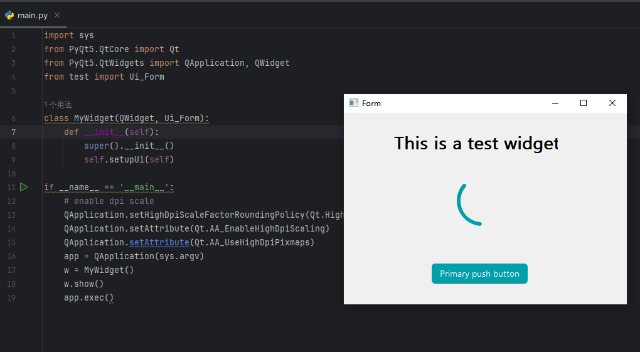
QFW组件的两种使用方式 在官方文档中提到了两种主要的使用方式:分别是使用Qt Designer提升控件和使用Designer脚本。 1. 使用Qt Designer提升控件 在Qt Designer中直接编辑控件,完成后右键控件,选择“提升为...”。类名一般为Qt原生类名去掉Q,头文件则是qfl
进来有一些idea,有一些看起来有实现可能性的,比如一个思维导图式的文件管理器的想法。我认为这个是可以落地实现的,初步想法是采用Python + PyQt + QFluentWidgets实现。但是由于我的异想天开,肯定免不了要手动写一些原创的组件,这是后话了。由此看来,我首先需要做的事情是搭建Py